
Appearance
基于AI驱动的PDF翻译
SlidesTutor 不只是提取 PDF 里的文字,再逐句替换成另一种语言。它会结合页面中的文字、手写内容、公式、表格和图片,生成更适合阅读的页面内容,让你一边查看原始 PDF,一边理解这一页在讲什么。
阅读翻译后的 PDF
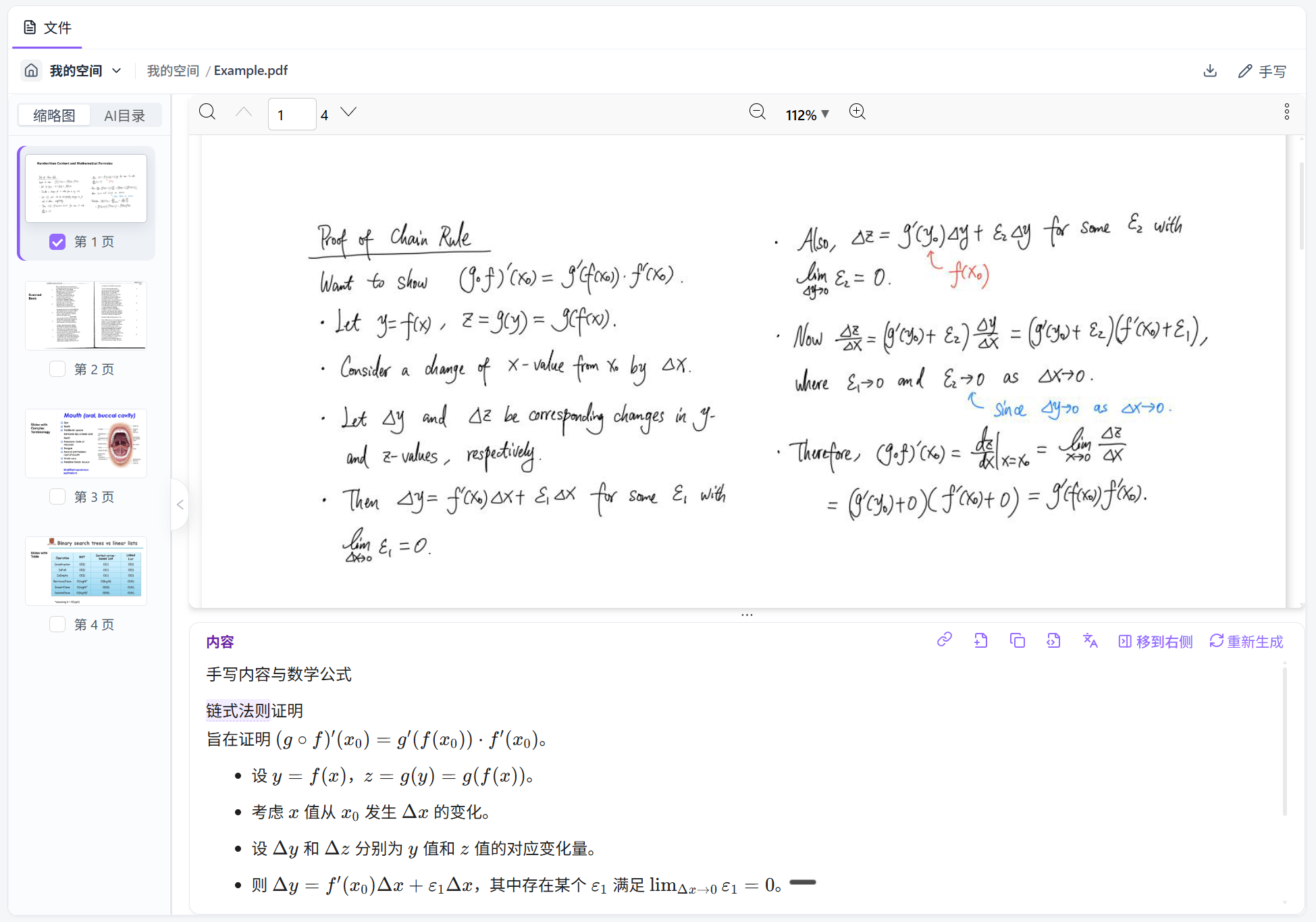
上传文件时,选择你希望翻译成的目标语言。解析完成后,每一页 PDF 下方都会出现对应的「内容」区,当前页的文字会按照原有结构整理并翻译。
PDF 不一定只有排版整齐的正文。课程讲义和论文中的手写内容、数学公式和表格,也会被识别并整理到「内容」区中,尽量保留其含义和结构。
翻页时,「内容」区会跟随当前页更新。你可以先阅读译文快速理解,再回到上方的原始 PDF 核对专业术语、公式、数字和上下文。遇到推导过程、实验数据或关键结论时,建议同时对照原始页面。
PDF 页面与下方内容区
理解图片和复杂图表
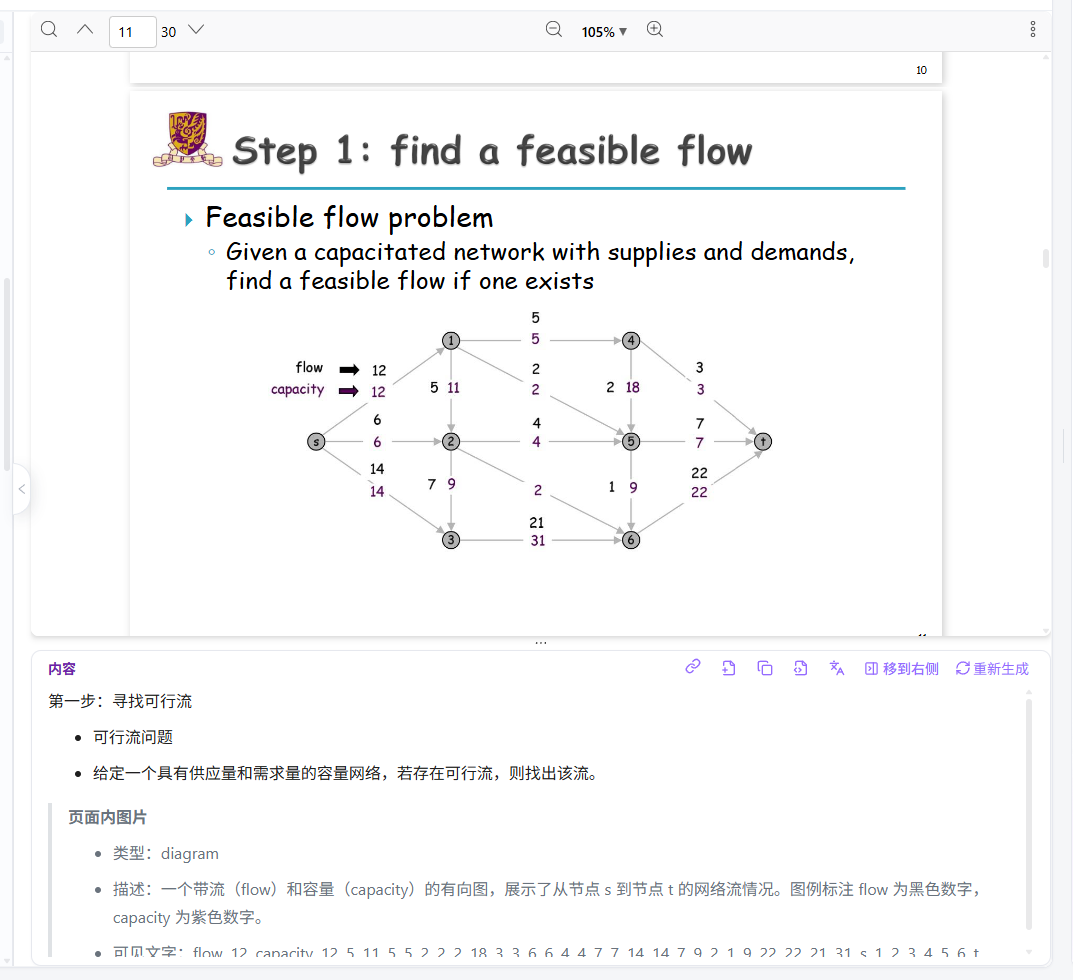
对于无法直接翻译的图片和复杂图表,「内容」区会保留一段简短描述,帮助你快速判断图片表达的主题和重点,而不是把视觉内容完全忽略。
当图表包含重要数据、图例或复杂关系时,你可以继续在 AI 问答中引用当前页面,请 AI 结合图片进一步解释。
图片与图表描述
把内容区移到右侧
当一页包含较长的译文时,上下排列需要频繁滚动。点击「移到右侧」,可以把内容区切换到 PDF 右侧,在同一高度下对照原文和译文。
PDF 区域和内容区之间的分隔线可以拖动。你可以放大 PDF、增加内容区宽度,或暂时收起内容区,调整出适合自己的阅读布局。
将内容区移到右侧
在译文和原文之间切换
如果你希望减少对翻译的依赖,或者想练习外语阅读,可以点击「源语言」,把内容区切换回原文。需要译文时,再切换回目标语言即可。
切换源语言并调整阅读区域